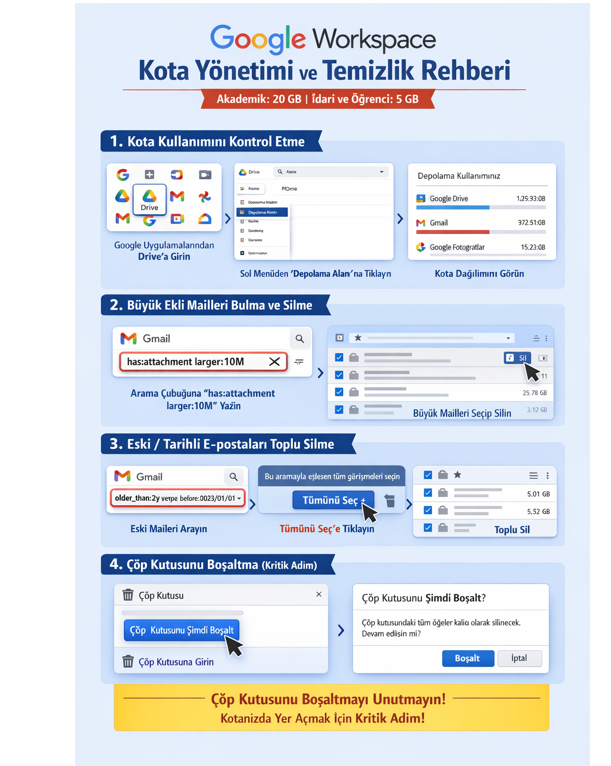
🧹 Google Workspace (E-posta ve Drive) Kota Yönetimi ve Temizlik Rehberi
Bilgi Güvenliği Yönetim Sistemi (BGYS) politikalarımız gereği güncellenen kota sınırlarına (Akademik: 20 GB, İdari ve Öğrenci: 5 GB) uyum sağlamak için hesabınızda aşağıdaki adımları izleyerek yer açabilirsiniz.
1. Mevcut Kota Kullanımınızı Nasıl Kontrol Edebilirsiniz?
Hangi servisin (Drive, Gmail veya Google Fotoğraflar) ne kadar alan kapladığını görmek için:
- Bilgisayarınızdan tarayıcınızı açın ve e-posta hesabınıza giriş yapın.
- Sağ üst köşedeki Google Uygulamaları (dokuz nokta) menüsünden Drive'a tıklayın.
- Sol menünün en alt kısmında yer alan "Depolama Alanı" (Storage) seçeneğine tıklayın.
- Açılan sayfada verilerinizin servislere göre dağılımını detaylıca görebilirsiniz.
2. Gmail'de Çok Yer Kaplayan E-postaları Bulma ve Silme
Genellikle kotayı dolduran ana unsur, büyük boyutlu eklere (PDF, video, sunum vb.) sahip maillerdir. Bunları tek seferde bulup silmek için:
- Gmail arama çubuğuna tıklayın.
- En sağdaki Arama Seçeneklerini Göster simgesine tıklayın veya arama çubuğuna doğrudan şu komutu yazın: has:attachment larger:10M
- Çıkan sonuçlarda gereksiz olanları seçin ve Sil (Çöp Kutusu) simgesine tıklayın.
3. Belirli Bir Tarih Aralığındaki veya Eski E-postaları Topluca Silme
Yıllar öncesine ait, artık ihtiyacınız olmayan mailleri tarih filtresiyle kolayca silebilirsiniz:
- Belirli bir yıldan eski mailleri bulmak için: Arama çubuğuna older_than:2y yazıp aratın.
- Belirli bir tarihten önceki mailleri bulmak için: Arama çubuğuna before:2023/01/01 yazıp aratın.
- Toplu Silme İşlemi: Aramayı yaptıktan sonra tümünü seçip, ekranda beliren “Bu aramayla eşleşen tüm görüşmeleri seçin” bağlantısına tıklayın ve ardından silin.
⚠️ 4. Çöp Kutusunu Boşaltmayı Unutmayın! (Kritik Adım)
Sildiğiniz e-postalar ve Drive dosyaları Çöp Kutusu'na gider ve 30 gün boyunca orada bekler. Çöp kutusundaki veriler kotanızda yer kaplamaya devam eder.
- Gmail'de: Sol menüden Diğer > Çöp Kutusu yolunu izleyin ve sağ üstteki "Çöp Kutusunu Şimdi Boşalt" seçeneğine tıklayın.
- Google Drive'da: Sol menüden Çöp Kutusuna tıklayın ve sağ üstteki "Çöp Kutusunu Boşalt" butonuna tıklayın.